Fakty metódy
Čo je potvrdené pre Apple Pay
| Vklad | áno, cez podporovanú kartu v Apple Wallet |
|---|---|
| Výber | samostatný Apple Pay výber nepotvrdený |
| Autorizácia | Face ID, Touch ID alebo kód |
| Mena | EUR |
Hodnota, ktorú verejný zdroj neuvádza, nie je nahradená odhadom. Aktuálny limit a dostupnosť pre konkrétny účet rozhoduje pokladňa po prihlásení.
Päť až šesť konkrétnych krokov
Ako urobiť vklad cez Apple Pay
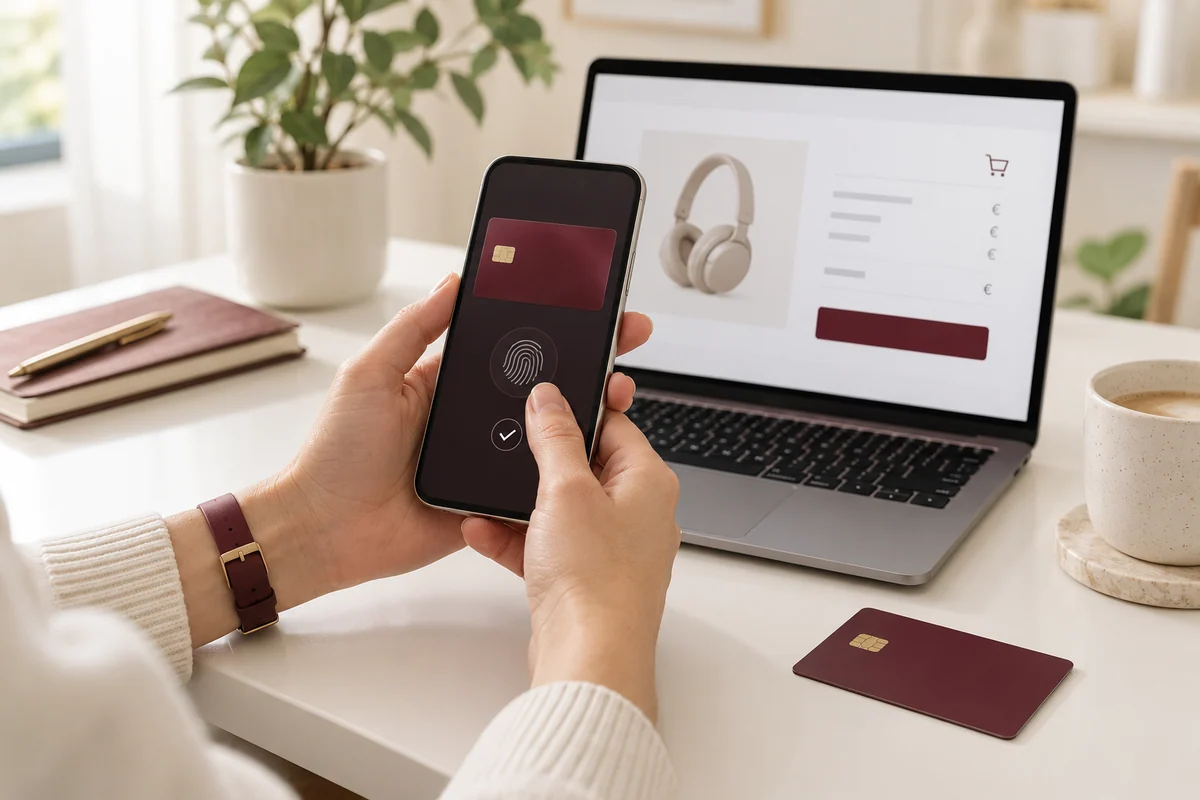
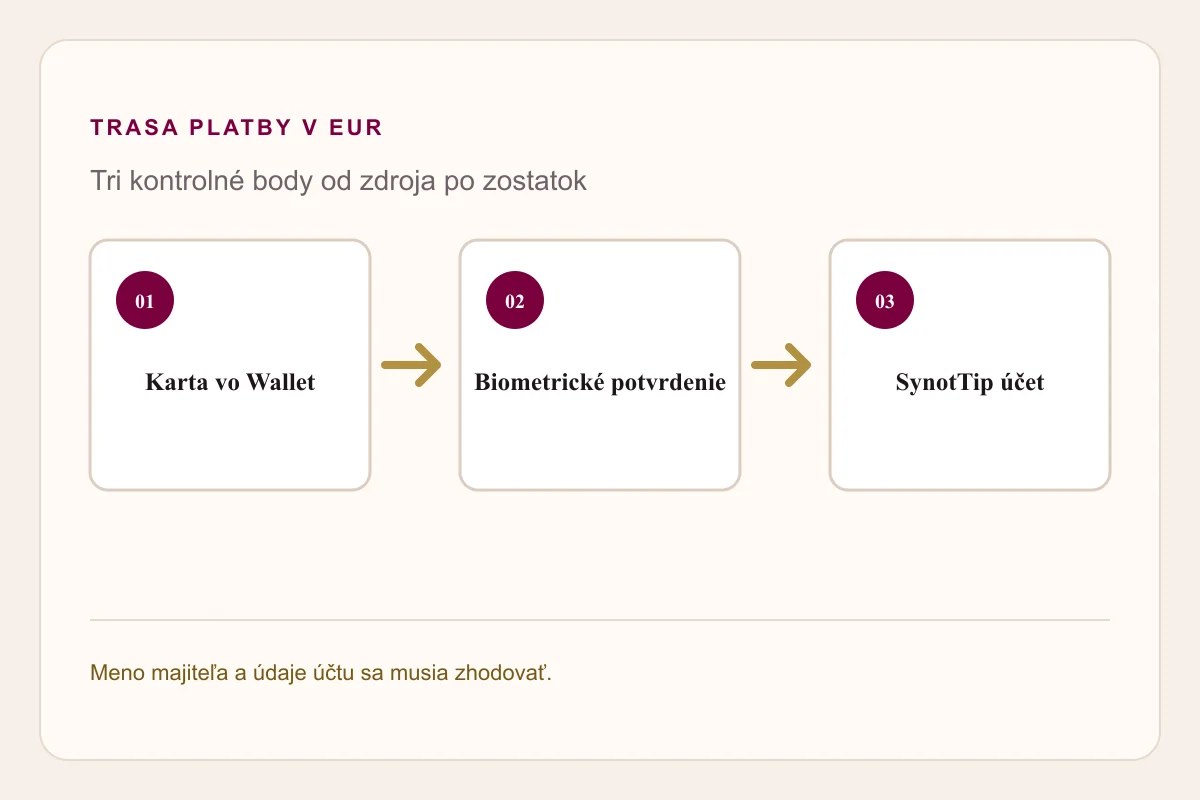
Apple Pay nemení zdroj peňazí: platba stále ide z vybranej bankovej karty. Pred biometrickým potvrdením skontrolujte správnu kartu, sumu v EUR a to, či sa vklad započítava do zvolenej bonusovej akcie.
- 01
Otvorte vklad na iPhone.
- 02
Vyberte Apple Pay, ak sa zobrazuje.
- 03
Skontrolujte kartu a sumu.
- 04
Potvrďte platbu systémovým dialógom.
- 05
Uložte identifikátor transakcie a skontrolujte výsledný stav.
Kontrola pred potvrdením
Skontrolovať Apple Pay cestu
Otvorte pokladňu a porovnajte zobrazený smer, limit, poplatok a menu s údajmi na tejto stránke.
Výber peňazí
Dá sa vybrať rovnakou metódou?
Vklad cez Apple Pay automaticky nevytvára rovnomennú výberovú cestu. Oficiálna komunikácia SynotTip propaguje rýchle pripísanie na podporovanú kartu a bankový účet, nie samostatný výber do Apple Wallet.
Pred vkladom si preto otvorte záložku výberu a pozrite, či máte dostupnú kartu, registrovaný účet, Aircash alebo Skrill. Ak je cieľom rýchly obojsmerný pohyb, porovnávajte celý cyklus, nie iba pohodlné potvrdenie vkladu.
Keď platba neprešla
Príčina a konkrétny ďalší krok
Apple Pay sa nezobrazuje
Prečo: Zariadenie, prehliadač alebo uložená karta nemusia podmienky spĺňať.
Čo urobiť: Skontrolujte podporované zariadenie a kartu; ak tlačidlo chýba, použite inú metódu ponúknutú v pokladni.
Biometria platbu nepotvrdila
Prečo: Face ID, Touch ID alebo kód zariadenia neprešli.
Čo urobiť: Zrušte dialóg, odomknite zariadenie a zopakujte jednu autorizáciu bez opakovaného klikania.
Vklad čaká
Prečo: Wallet potvrdenie ešte nemusí znamenať finálne zúčtovanie bankou.
Čo urobiť: Porovnajte históriu karty, Wallet a SynotTip; pri rezervácii počkajte na finálny stav.
Výber cez Apple Pay chýba
Prečo: Metóda je publikovaná ako rýchla platobná možnosť, nie ako samostatná výberová peňaženka.
Čo urobiť: Vyberte podporovanú kartu, bankový účet, Aircash alebo Skrill podľa ponuky účtu.
Doklady bez nadbytočných údajov
Čo môže pomôcť pri výbere alebo reklamácii
Pripravte iba dokument, ktorý súvisí s konkrétnou kontrolou. Heslo, PIN, CVV ani vzdialený prístup do zariadenia nie sú dôkazom vlastníctva a neposielajú sa.
- overený hráčsky účet
- vlastná karta uložená v Apple Wallet
- potvrdenie banky s dátumom a sumou
- identifikátor vkladu bez zdieľania údajov zariadenia
Wallet potvrdenie ešte nie je história SynotTip
Po potvrdení sa transakcia objaví pri zdrojovej karte, nie iba v mobilnej peňaženke. Ak hráčsky zostatok zostane nezmenený, porovnajte stav banky a históriu vkladu. Rezervovaná suma môže čakať na zúčtovanie alebo sa neskôr uvoľniť. Opakovaný pokus má zmysel až po jasnom odmietnutí bez odpočítanej sumy.
Pri komunikácii používajte dátum, sumu a posledné číslice zdrojovej karty. Apple ID heslo, kód zariadenia ani biometrické údaje sa neposielajú. Ak podpora potrebuje doklad vlastníctva, má ísť o obmedzené potvrdenie karty alebo bankovej transakcie cez oficiálny kanál, nie o prístup k telefónu či celej peňaženke.
Výber naplánujte ešte pred mobilným vkladom
Apple Pay je potvrdený ako platobná možnosť pre vklad, nie ako samostatná výberová peňaženka. Pred odoslaním peňazí sa pozrite na kartu, bankový účet, Aircash alebo Skrill dostupné vo výbere. Ak chcete rovnaký nástroj na obe operácie, môže byť vhodnejšia priamo podporovaná karta alebo obojsmerná e-peňaženka.
Výberová metóda musí patriť vám a údaje sa musia zhodovať s hráčskym profilom. Nevyberajte cestu podľa toho, ktorú možno potvrdiť najrýchlejšie na cudzom zariadení. Konzistentná vlastná karta a dokončené overenie znižujú počet doplňujúcich otázok. Rýchly vklad je užitočný iba vtedy, keď poznáte aj bezpečnú cestu späť.
Súkromné zariadenie a bezpečné potvrdenie
Apple Pay používajte na zariadení, ktoré ovládate a máte chránené kódom. Požičaný telefón alebo vzdialené zdieľanie obrazovky zvyšujú riziko, že niekto uvidí platobný krok. Po dokončení skontrolujte bankovú notifikáciu aj históriu SynotTip a nenechávajte otvorený účet v prehliadači bez uzamknutia zariadenia.
Ktorú kartu Apple Pay použije
Ak máte vo Wallet viac kariet, systém môže ponúknuť predvolenú kartu. Pred potvrdením rozbaľte detail a overte posledné číslice. Karta má byť vaša a meno držiteľa má zodpovedať hráčskemu profilu; rodinná karta môže vyvolať kontrolu vlastníctva.
Biometrické potvrdenie je posledný krok autorizácie, nie kontrola vášho rozpočtu. Sumu a limit si určte skôr, pretože Face ID alebo Touch ID dokáže transakciu potvrdiť veľmi rýchlo. Pohodlie nesmie nahradiť vedomé rozhodnutie.
Čo uchovať pri reklamácii
Najdôležitejšie sú čas, suma, posledné číslice zdrojovej karty a stav transakcie v banke. Snímka obrazovky systémového dialógu bez identifikátora často nestačí. Hľadajte bankový detail, ktorý dokazuje, či išlo o rezerváciu alebo zúčtovanú platbu.
Podpora nepotrebuje odomykací kód telefónu, Apple ID heslo ani kompletné číslo karty. Ak niekto tieto údaje žiada mimo oficiálneho procesu, komunikáciu ukončite. Problém sa rieši identifikátorom platby, nie prístupom do zariadenia.
Dostupnosť závisí od zariadenia aj karty
Tlačidlo Apple Pay sa môže zobraziť iba v podporovanom prostredí so správne nastavenou peňaženkou. Ak v pokladni chýba, neznamená to automaticky poruchu účtu. Skontrolujte zariadenie, prehliadač, región a kartu vo Wallet. Potom použite inú metódu, ktorú pokladňa ponúka, namiesto hľadania neoficiálneho odkazu alebo aplikácie.
Pri viacerých kartách venujte pozornosť predvolenej voľbe. Systémový dialóg môže ponúknuť inú kartu, než ste plánovali. Pred Face ID alebo Touch ID rozbaľte detail, porovnajte posledné číslice, menu EUR a konečnú sumu. Biometria potvrdzuje pripravenú transakciu; sama nekontroluje váš osobný rozpočet ani bonusové pravidlá.
Alternatívy na Slovensku
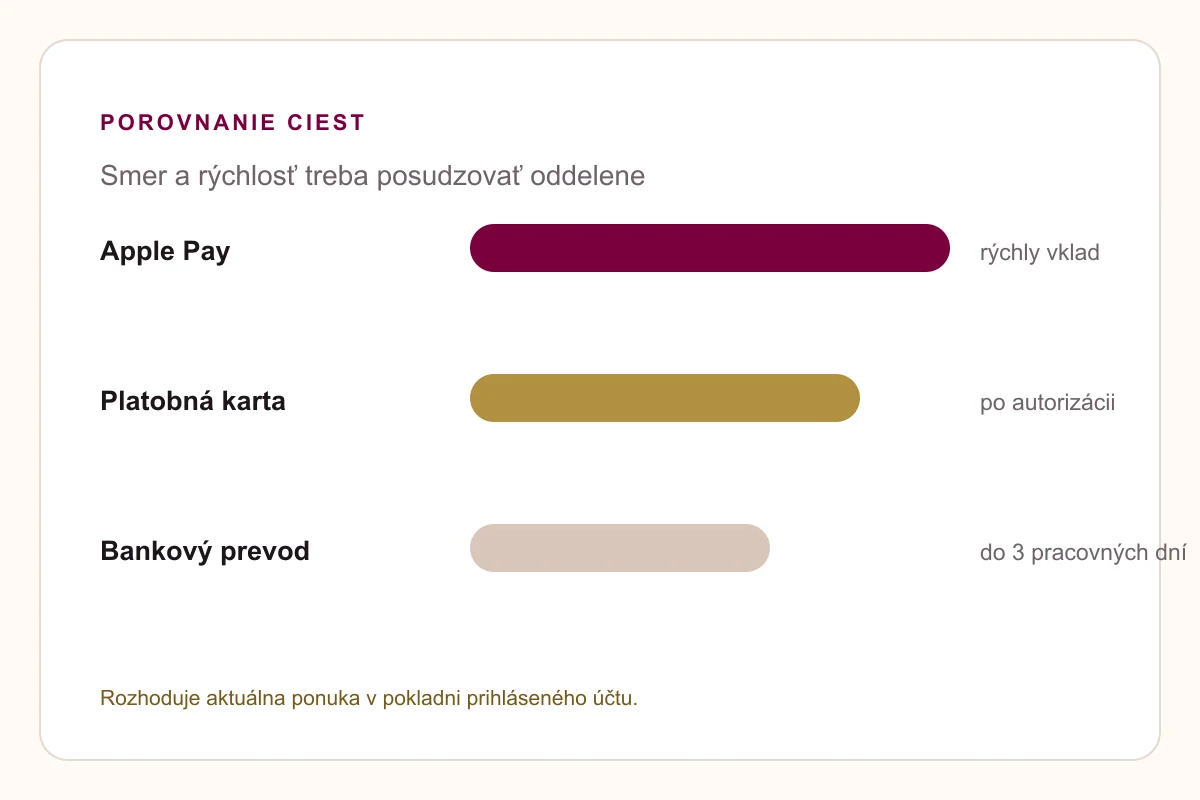
Porovnanie s tromi dostupnými cestami
| Metóda | Smer | Rýchlosť | Poznámka |
|---|---|---|---|
| Apple Pay | vklad | rýchle mobilné potvrdenie | výber sa rieši inou cestou |
| Platobná karta | vklad a podporovaný výber | po autorizácii | kartu možno použiť priamo |
| Skrill | vklad aj výber | niekoľko sekúnd | samostatná e-peňaženka |
Otázky z platobného rozhodovania
Časté otázky o Apple Pay
Je Apple Pay dostupný každému?
Zobrazenie závisí od zariadenia, podporovanej karty a možností pokladne.
Dá sa cez Apple Pay aj vyberať?
Vklad a výber sú odlišné procesy; dostupnú výberovú metódu skontrolujte v účte.
Apple Pay sa nezobrazuje
Zariadenie, prehliadač alebo uložená karta nemusia podmienky spĺňať. Skontrolujte podporované zariadenie a kartu; ak tlačidlo chýba, použite inú metódu ponúknutú v pokladni.
Biometria platbu nepotvrdila
Face ID, Touch ID alebo kód zariadenia neprešli. Zrušte dialóg, odomknite zariadenie a zopakujte jednu autorizáciu bez opakovaného klikania.
Vklad čaká
Wallet potvrdenie ešte nemusí znamenať finálne zúčtovanie bankou. Porovnajte históriu karty, Wallet a SynotTip; pri rezervácii počkajte na finálny stav.
Posledná kontrola
Otvoriť mobilný vklad
Pred potvrdením ešte raz skontrolujte sumu, menu EUR, vlastný limit a to, kam bude smerovať prípadný výber.
Hrajte — 22BET ↗