Fakty metódy
Čo je potvrdené pre Google Pay
| Vklad | áno, cez kartu v mobilnej peňaženke |
|---|---|
| Výber | samostatný Google Pay výber nepotvrdený |
| Zdroj | vlastná podporovaná karta |
| Mena | EUR |
Hodnota, ktorú verejný zdroj neuvádza, nie je nahradená odhadom. Aktuálny limit a dostupnosť pre konkrétny účet rozhoduje pokladňa po prihlásení.
Päť až šesť konkrétnych krokov
Ako urobiť vklad cez Google Pay
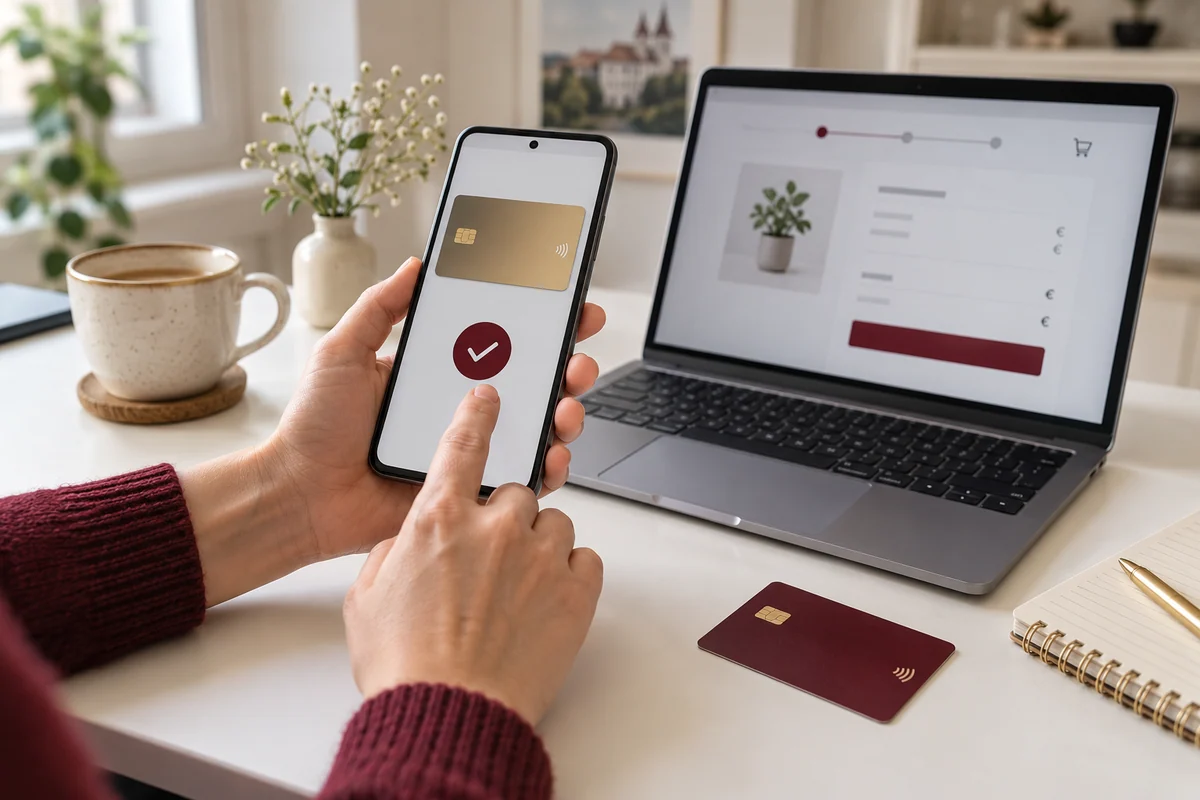
Google Pay je vrstva nad zdrojovou kartou. V pokladni skontrolujte sumu, potom v peňaženke vybranú kartu a až následne potvrďte platbu. Pri viacerých Google účtoch dávajte pozor, ktorá peňaženka a karta sú práve aktívne.
- 01
Otvorte vklad v podporovanom prehliadači.
- 02
Vyberte Google Pay.
- 03
Skontrolujte zdrojovú kartu a sumu.
- 04
Potvrďte transakciu.
- 05
Uložte identifikátor transakcie a skontrolujte výsledný stav.
Kontrola pred potvrdením
Skontrolovať Google Pay platbu
Otvorte pokladňu a porovnajte zobrazený smer, limit, poplatok a menu s údajmi na tejto stránke.
Výber peňazí
Dá sa vybrať rovnakou metódou?
Oficiálna stránka uvádza Google Pay v zozname platobných metód, ale nepopisuje ho ako samostatný kanál výberu. Výber riešte podporovanou kartou, bankovým účtom, Aircash alebo Skrill podľa možností zobrazených v profile.
Ak chcete minimalizovať zdržanie, skontrolujte výberovú cestu ešte pred vkladom. Úspešný vklad cez mobilnú peňaženku nie je dôkaz, že rovnaké tlačidlo bude dostupné aj pri výbere.
Keď platba neprešla
Príčina a konkrétny ďalší krok
Tlačidlo Google Pay chýba
Prečo: Môže ísť o nepodporovaný prehliadač, zariadenie alebo kartu.
Čo urobiť: Otvorte pokladňu v podporovanom prostredí; ak sa metóda stále nezobrazuje, zvoľte inú ponúknutú cestu.
Vybraná je nesprávna karta
Prečo: Peňaženka použila predvolenú kartu iného účtu.
Čo urobiť: Platbu zrušte pred potvrdením, prepnite kartu na vlastné meno a znova skontrolujte sumu.
Banka transakciu blokuje
Prečo: Zdrojová karta má limit alebo vyžaduje dodatočnú autorizáciu.
Čo urobiť: Pozrite bankové upozornenie a riešte konkrétny dôvod; nevytvárajte opakovane rovnakú požiadavku.
Výberová voľba neexistuje
Prečo: Google Pay je na tejto stránke potvrdený ako platobná, nie samostatná výberová cesta.
Čo urobiť: Použite podporovanú kartu, registrovaný účet, Aircash alebo Skrill.
Doklady bez nadbytočných údajov
Čo môže pomôcť pri výbere alebo reklamácii
Pripravte iba dokument, ktorý súvisí s konkrétnou kontrolou. Heslo, PIN, CVV ani vzdialený prístup do zariadenia nie sú dôkazom vlastníctva a neposielajú sa.
- overený hráčsky účet
- vlastná karta v Google Wallet
- bankový detail transakcie
- ID vkladu a presný čas pri kontakte s podporou
Google Pay a budúci výber
Samostatný výber do Google Pay nie je v oficiálnom zdroji potvrdený. Výhru preto plánujte cez podporovanú kartu, registrovaný bankový účet, Aircash alebo Skrill podľa toho, čo ukazuje váš účet. Ak pri výbere chýba zdrojová karta z Google Pay, nevytvárajte ďalší vklad v snahe sprístupniť ju bez pokynu podpory.
Dobrá voľba platobnej cesty hodnotí celý cyklus. Google Pay môže byť pohodlný na vklad, kým bankový účet alebo obojsmerná peňaženka môže byť predvídateľnejšia pri výbere. Porovnajte poplatok, dostupnosť a požadované overenie ešte pred aktiváciou bonusu, pretože neuzavreté bonusové podmienky môžu ovplyvniť čas výberovej žiadosti.
Prehliadač po platbe nezatvárajte priskoro
Po mobilnom potvrdení sa vráťte do otvorenej karty SynotTip a počkajte na výsledný stav. Predčasné zatvorenie nemusí platbu zrušiť, ale môže skryť potvrdenie alebo identifikátor. Ak sa návrat nepodarí, najprv otvorte históriu účtu a banky; až potom rozhodujte, či je potrebná reklamácia alebo nový pokus.
Zariadenie, účet a karta
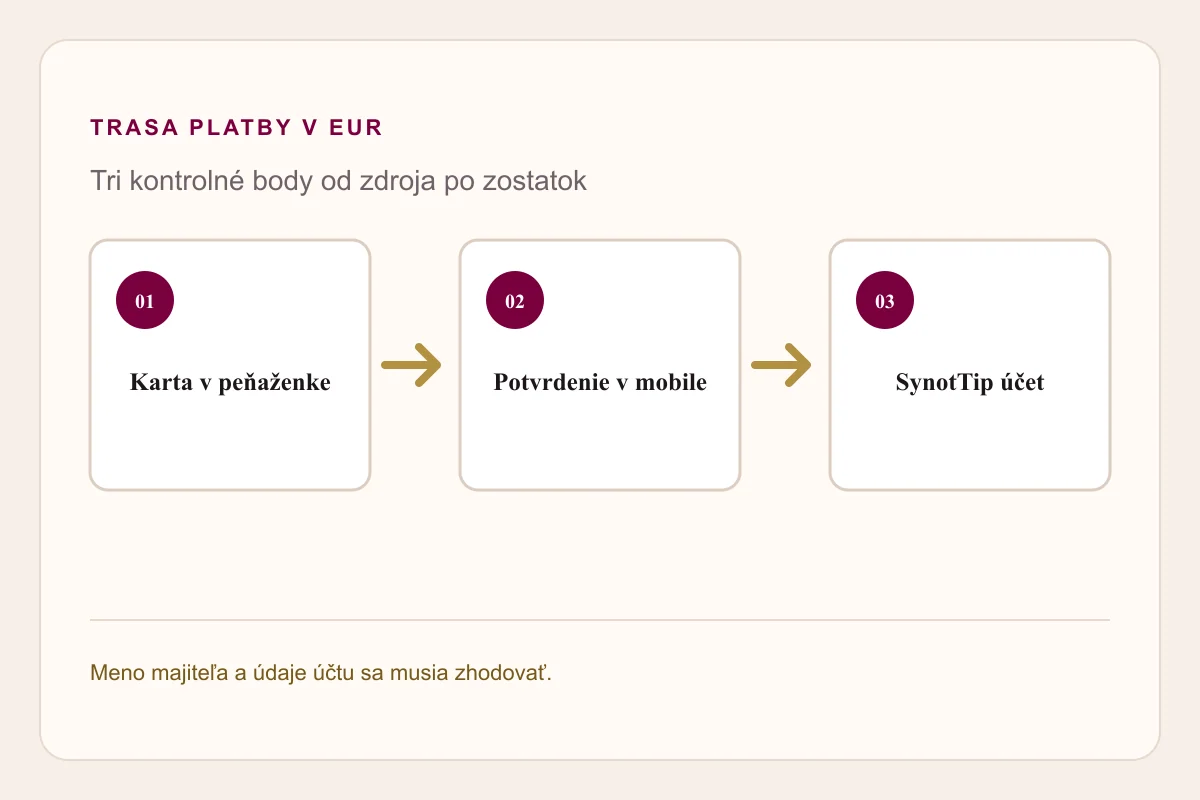
Pri Google Pay sa stretávajú tri identity: hráčsky účet, Google účet a držiteľ bankovej karty. Pre hladké spracovanie má karta patriť hráčovi. Ak je v prehliadači prihlásený iný Google účet, skontrolujte peňaženku ešte pred otvorením bankového potvrdenia.
Na zdieľanom telefóne alebo počítači nepovoľujte uloženie nových platobných údajov. Po platbe sa odhláste z hráčskeho účtu a nenechávajte otvorenú históriu pokladne. Mobilné pohodlie funguje najlepšie na vlastnom zabezpečenom zariadení.
Ako oddeliť rezerváciu a vklad
Zelené potvrdenie v peňaženke môže znamenať úspešnú autorizáciu, zatiaľ čo finálne zúčtovanie ešte beží. SynotTip môže zostatok pripísať až po potvrdení platobnej brány. Pri nejasnosti porovnajte čas a sumu vo všetkých dostupných históriách.
Ak je suma v banke iba rezervovaná, nežiadajte okamžite chargeback a zároveň neopakujte vklad. Najprv overte stav u podpory. Dve paralelné riešenia môžu viesť k druhej platbe alebo k zbytočnému blokovaniu transakcie.
Aktívny Google účet a karta
Pri viacerých profiloch v prehliadači môže byť otvorená iná peňaženka, než očakávate. Pred platbou skontrolujte aktívny Google účet a posledné číslice karty. Karta musí byť vaša a banka ju musí povoliť pre internetové transakcie. Ak Google Pay v pokladni nie je, vyberte inú zobrazenú metódu; dostupnosť sa nedá vynútiť externým odkazom.
Mobilné potvrdenie skracuje zadanie údajov, ale nemení kontrolu sumy. Pred posledným kliknutím porovnajte EUR, zdrojovú kartu a celkovú hodnotu. Ak systém ukáže inú menu alebo nečakaný poplatok banky, proces zrušte a najprv zistite, odkiaľ rozdiel pochádza. Potvrdená biometria alebo kód už autorizujú konkrétnu pripravenú platbu.
Ako čítať stav po potvrdení
Google Pay používa zdrojovú kartu, preto rozhodujúci detail nájdete aj v bankovej histórii. Rozlišujte odmietnutie, rezerváciu a zúčtovanie. Ak stránka po potvrdení zamrzne, nezačínajte automaticky druhý pokus. Najprv obnovte históriu SynotTip a banky, zapíšte presný čas a overte, či sa vytvoril identifikátor transakcie.
Pri rezervácii čakajte na finálny bankový stav alebo uvoľnenie. Pri zúčtovanej, no nepripísanej platbe kontaktujte podporu s dátumom, sumou a poslednými číslicami karty. Neposielajte heslo ku Google účtu, odomykací kód telefónu ani kompletné kartové údaje. Tieto informácie nie sú potrebné na vyhľadanie platby.
Alternatívy na Slovensku
Porovnanie s tromi dostupnými cestami
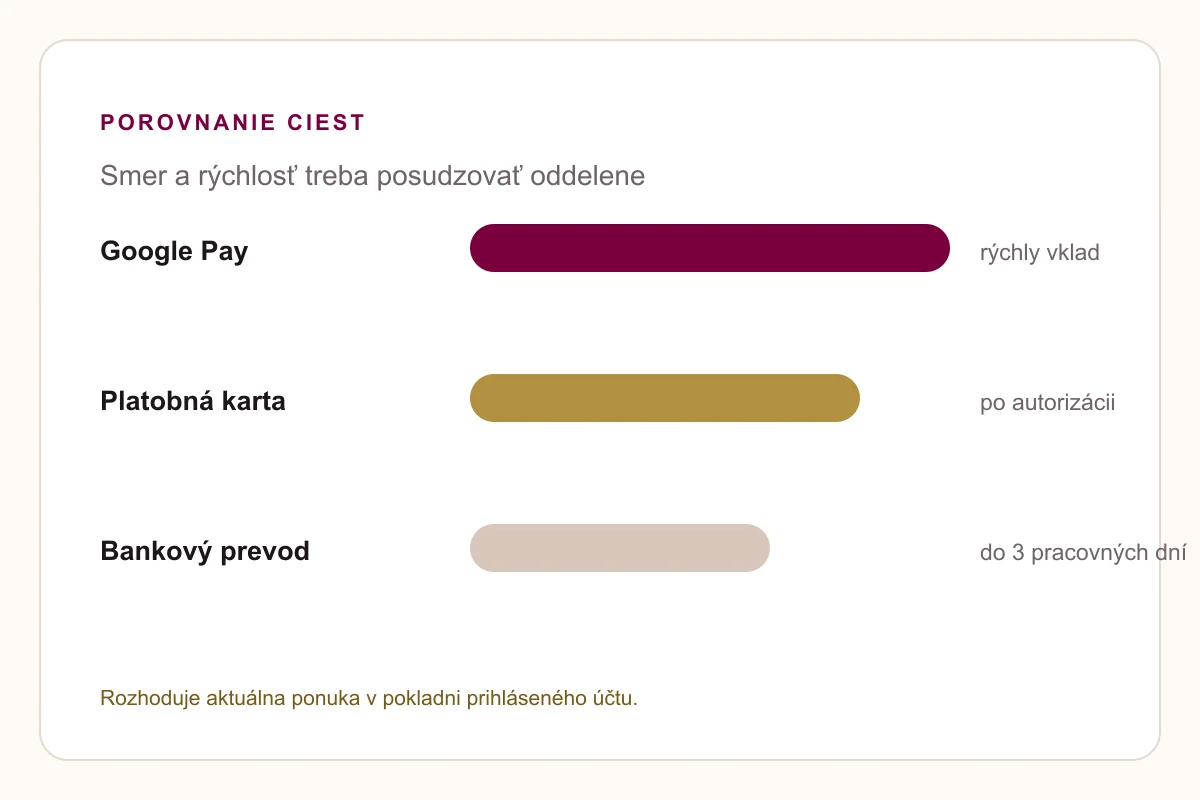
| Metóda | Smer | Rýchlosť | Poznámka |
|---|---|---|---|
| Google Pay | vklad | rýchle mobilné potvrdenie | výber sa overuje osobitne |
| Platobná karta | vklad a podporovaný výber | po autorizácii | rovnaký zdroj bez vrstvy peňaženky |
| Aircash | vklad aj výber | sekundy / po schválení | zverejnené limity aj poplatky |
Otázky z platobného rozhodovania
Časté otázky o Google Pay
Funguje Google Pay v SynotTip?
Operátor ho uvádza medzi rýchlymi vkladovými možnosťami.
Je to anonymná platba?
Nie. Platba je stále naviazaná na kartu a overený hráčsky účet.
Tlačidlo Google Pay chýba
Môže ísť o nepodporovaný prehliadač, zariadenie alebo kartu. Otvorte pokladňu v podporovanom prostredí; ak sa metóda stále nezobrazuje, zvoľte inú ponúknutú cestu.
Vybraná je nesprávna karta
Peňaženka použila predvolenú kartu iného účtu. Platbu zrušte pred potvrdením, prepnite kartu na vlastné meno a znova skontrolujte sumu.
Banka transakciu blokuje
Zdrojová karta má limit alebo vyžaduje dodatočnú autorizáciu. Pozrite bankové upozornenie a riešte konkrétny dôvod; nevytvárajte opakovane rovnakú požiadavku.
Posledná kontrola
Otvoriť vklad cez mobil
Pred potvrdením ešte raz skontrolujte sumu, menu EUR, vlastný limit a to, kam bude smerovať prípadný výber.
Hrajte — 22BET ↗